De nombreux utilisateurs de la Freebox Ultra rencontrent des problèmes de connexion Wi-Fi depuis plusieurs mois. Les forums spécialisés comme celui des Freenautes, actif depuis 15 ans, regorgent de témoignages d'abonnés confrontés à des déconnexions répétées, des instabilités du signal et des plantages du réseau sans fil. Si vous faites partie de ces personnes qui subissent ces désagréments au quotidien, sachez qu'il existe des solutions concrètes et testées pour améliorer significativement la qualité de votre connexion Wi-Fi.
- De nombreux utilisateurs de la Freebox Ultra signalent des instabilités et des déconnexions récurrentes de leur réseau Wi-Fi.
- Il est recommandé de placer la Freebox en hauteur et dans un espace ouvert, loin des obstacles, pour optimiser la propagation du signal.
- Éloigner la box d'au moins un mètre des appareils électroniques comme les micro-ondes ou les babyphones permet de réduire les interférences électromagnétiques.
- Basculer vers la bande 5 GHz plutôt que la 2.4 GHz aide à éviter la saturation et les plantages fréquents sur certains firmwares.
- L'optimisation des réglages via l'Espace Abonné, comme le choix manuel d'un canal moins encombré ou la réduction de la largeur de bande, peut stabiliser la connexion.
- Un redémarrage complet de la Freebox Server reste une solution efficace pour réinitialiser les processus réseau et vider la mémoire cache.
Vérifier et optimiser la position de votre Freebox Ultra
L'emplacement de votre box : un facteur déterminant pour la qualité du signal
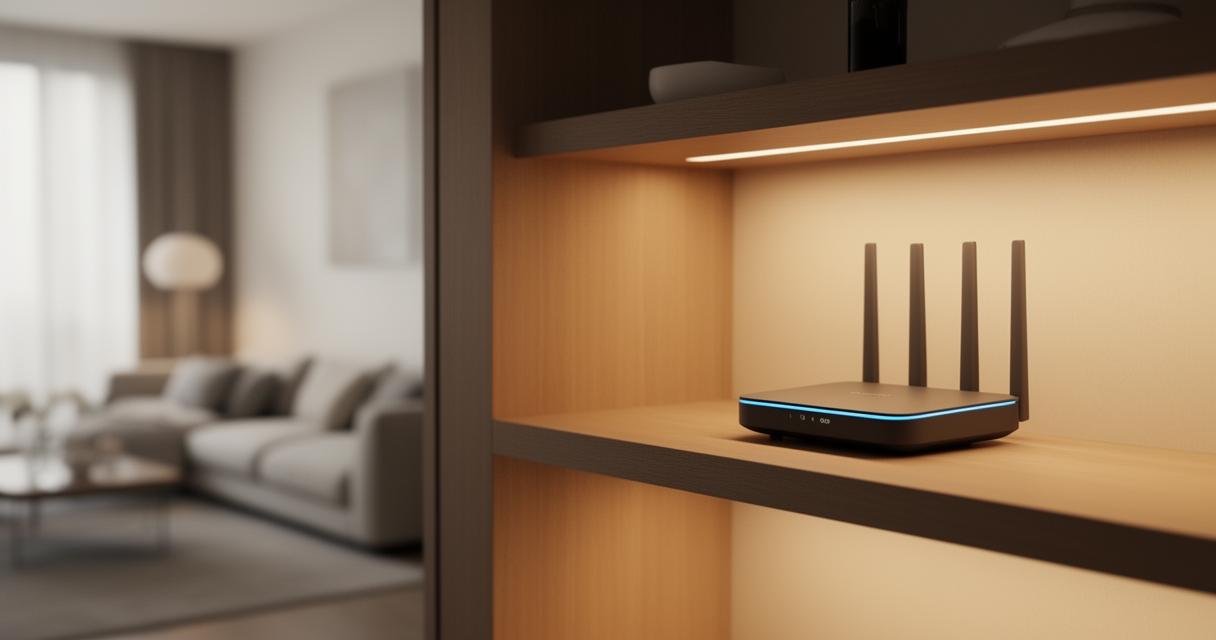
La première étape pour résoudre vos problèmes de connexion consiste à examiner attentivement l'emplacement de votre Freebox Server. Contrairement à ce que l'on pourrait penser, la position de votre box joue un rôle absolument crucial dans la qualité du signal Wi-Fi diffusé dans votre logement. Pour obtenir une couverture optimale, il est fortement recommandé de placer le Freebox Server en hauteur et dans un espace ouvert, loin des obstacles physiques qui pourraient bloquer ou affaiblir les ondes radio.
Les murs épais, les meubles volumineux et même les structures métalliques peuvent considérablement atténuer le signal Wi-Fi. Certains utilisateurs ont constaté des améliorations notables simplement en déplaçant leur box de quelques dizaines de centimètres ou en la surélevant sur une étagère. Si vous constatez une qualité de signal faible malgré une proximité relative avec vos appareils, cela peut indiquer que votre environnement est particulièrement perturbé ou que la box se trouve dans une position défavorable à la propagation des ondes.
Comment éviter les interférences avec les appareils électroniques
Les interférences électromagnétiques constituent l'une des causes les plus fréquentes de dégradation du signal Wi-Fi. Il est impératif d'éloigner votre Freebox des appareils électriques susceptibles de perturber la transmission sans fil. Les micro-ondes, les téléphones sans fil, les enceintes Bluetooth, les babyphones et même certains moniteurs peuvent générer des interférences sur la bande 2.4 GHz, particulièrement sensible à ce type de perturbations.
Dans certains cas documentés sur le forum des Freenautes, des utilisateurs ont signalé des problèmes de compatibilité matériel avec des équipements spécifiques comme les caméras Eufy, qui semblent particulièrement affectées par l'instabilité persistante du Wi-Fi de la Freebox Ultra. Pour limiter ces désagréments, veillez à maintenir une distance d'au moins un mètre entre votre Freebox Server et tout appareil électrique susceptible d'émettre des ondes. Cette simple précaution peut parfois suffire à résoudre des problèmes de déconnexion qui semblaient inexplicables.
Ajuster les paramètres Wi-Fi de votre Freebox Ultra
Basculer entre les bandes 2.4 GHz et 5 GHz selon vos besoins
La Freebox Ultra propose deux bandes de fréquences Wi-Fi distinctes, chacune présentant des avantages et des inconvénients. La bande 2.4 GHz offre une meilleure portée et traverse plus facilement les obstacles, mais elle est également plus encombrée et plus sensible aux interférences. De nombreux utilisateurs ont signalé des dysfonctionnements spécifiques sur cette bande depuis la mise à jour vers la version 4.8.9 du firmware, avec des plantages survenant toutes les 10 à 15 heures en moyenne.
Certains abonnés connectent environ 12 périphériques simultanément sur le réseau 2.4 GHz, ce qui peut saturer la bande passante disponible et provoquer des ralentissements significatifs. Si vos appareils le permettent, basculer vers la bande 5 GHz peut considérablement améliorer la stabilité de votre connexion, même si cette fréquence offre une portée légèrement réduite. Pour les équipements qui nécessitent impérativement le 2.4 GHz, comme certaines prises connectées qui fonctionnaient parfaitement avec la Freebox Pop, des ajustements de configuration peuvent s'avérer nécessaires. Certains utilisateurs ont même dû installer un routeur Wi-Fi dédié en 2.4 GHz, connecté en Ethernet à l'Ultra, pour contourner les problèmes persistants.
Modifier le canal de diffusion pour limiter les perturbations
Le choix du canal de diffusion Wi-Fi représente un paramètre souvent négligé mais pourtant essentiel pour optimiser votre connexion. Dans les zones urbaines densément peuplées, de nombreux réseaux Wi-Fi se chevauchent et créent des interférences mutuelles. Pour résoudre ce problème, connectez-vous à votre Espace Abonné Freebox et sélectionnez l'option Canal automatique, qui permettra à votre box d'identifier et d'utiliser le canal le moins encombré disponible dans votre environnement.
Si cette option ne donne pas de résultats satisfaisants, vous pouvez également tester manuellement différents canaux pour identifier celui qui offre les meilleures performances. Certains utilisateurs expérimentés recommandent de configurer la largeur de bande sur 20 MHz plutôt que 40 MHz ou 80 MHz, particulièrement sur la bande 2.4 GHz, afin de réduire les risques d'interférences. L'activation du protocole 802.11n uniquement peut également contribuer à stabiliser la connexion, même si cette configuration limite la compatibilité avec les équipements plus anciens. Pour la sécurité, privilégiez le protocole WPA2-AES, qui offre un bon compromis entre protection et performance.
Redémarrer et mettre à jour votre Freebox Ultra
La méthode du redémarrage complet pour un nouveau départ
Aussi simple que cela puisse paraître, le redémarrage de votre Freebox Server constitue souvent la solution la plus efficace pour résoudre temporairement les problèmes de connexion Wi-Fi. Cette opération permet de vider la mémoire cache, de réinitialiser les processus réseau et de rétablir une configuration propre du système. De nombreux utilisateurs rapportent que des redémarrages systématiques de la box et des appareils connectés, effectués pendant plus de 3 heures lors de tests croisés, ont permis d'identifier précisément la source des dysfonctionnements.
Pour effectuer un redémarrage complet, vous pouvez soit débrancher physiquement l'alimentation de votre Freebox pendant une trentaine de secondes, soit utiliser l'interface de gestion accessible depuis votre Espace Abonné. Cette manipulation simple permet de résoudre de nombreux problèmes transitoires liés à l'accumulation d'erreurs dans le système. Certains abonnés confrontés à des pannes fréquentes du réseau Wi-Fi ont constaté que le dernier incident survenu le 24 avril 2024 à 01h39 avait été résolu par un simple redémarrage, même si le problème est réapparu par la suite.
Vérifier les mises à jour du firmware pour corriger les bugs
Les mises à jour du firmware représentent un élément crucial pour la stabilité et les performances de votre Freebox Ultra. Malheureusement, certaines versions logicielles introduisent parfois de nouveaux bugs plutôt que de corriger les problèmes existants. La version 4.8.9 du Freebox Server a notamment été identifiée comme source de dysfonctionnements majeurs du Wi-Fi, poussant certains utilisateurs à envisager un downgrade vers la version 4.8.7, considérée comme plus stable.
Pour vérifier si une mise à jour est disponible, rendez-vous dans les paramètres avancés de votre Espace Abonné Freebox et consultez la section dédiée au firmware. Si votre box ne bénéficie pas automatiquement des dernières corrections, vous pouvez contacter le service client pour demander une intervention technique, même si certains témoignages rapportent que des techniciens Free peuvent traiter votre demande sans se déplacer à votre domicile. Dans les cas les plus problématiques, Free propose même un échange gratuit de Freebox Ultra, offre qui était valable jusqu'au 31 octobre pour certains abonnés concernés par des dysfonctionnements persistants.
Face à l'instabilité chronique du Wi-Fi de la Freebox Ultra, certains utilisateurs ont choisi de migrer vers des solutions alternatives comme les systèmes maillés TP-Link Deco, qui offrent une couverture plus homogène et une meilleure stabilité. D'autres ont opté pour des répéteurs Wi-Fi, avec des configurations variées incluant jusqu'à 4 modèles dont 2 connectés en Ethernet et 2 en Wi-Fi. Pour ceux qui recherchent une connexion parfaitement stable, désactiver complètement le Wi-Fi de l'ordinateur et le connecter via un câble Ethernet reste la solution la plus fiable, permettant ainsi de déterminer si le problème provient effectivement du réseau sans fil.
Les problèmes de connexion Wi-Fi de la Freebox Ultra constituent une anomalie critique actuellement à l'état d'investigation, avec un pourcentage d'avancement de 0 pour cent selon les rapports de suivi technique. Les discussions sur les forums spécialisés montrent que cette situation affecte de nombreux abonnés, certains signalant une atténuation de 25 dB sur des lignes de 880 mètres. En attendant une résolution définitive de ces problèmes par Free, les solutions présentées dans cet article devraient vous permettre d'améliorer significativement la qualité de votre connexion Wi-Fi au quotidien.